- Làm sáng ảnh
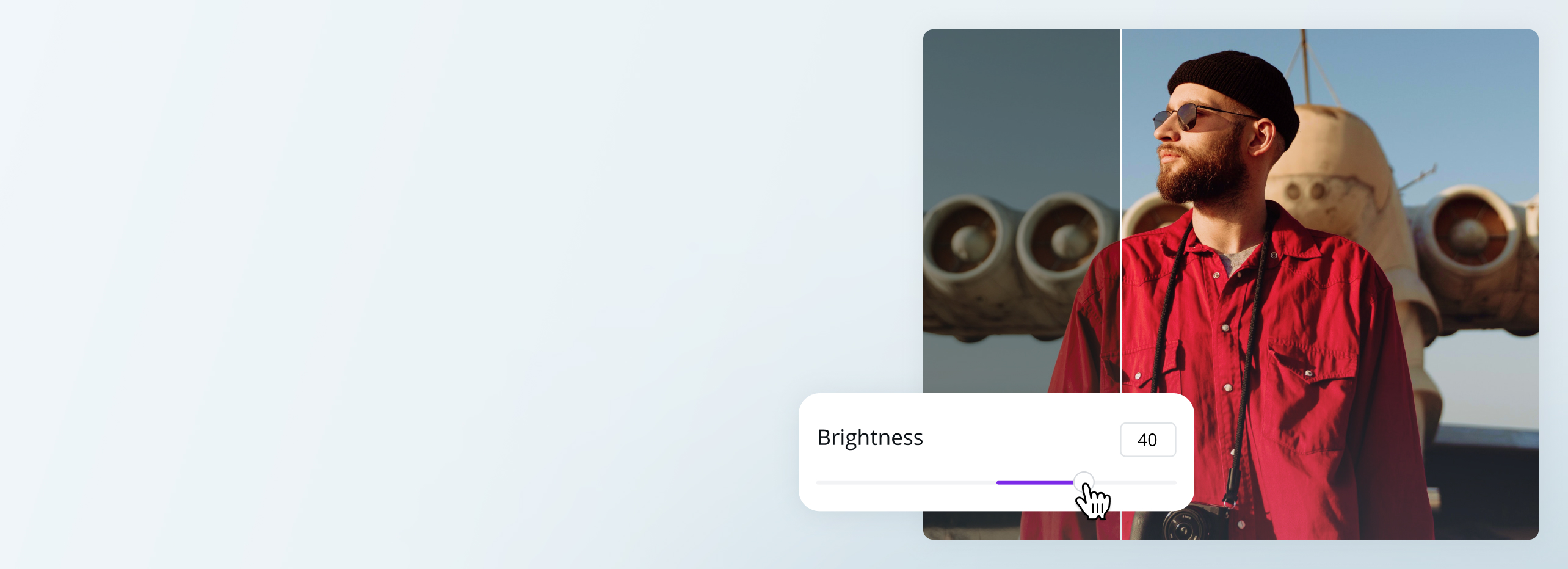
Làm sáng ảnh online miễn phí dễ dàng
Ảnh chụp trong nhà, ban đêm hay ngược sáng? Dùng Canva để tăng độ sáng cho ảnh rõ ràng và vừa mắt hơn. Bạn có thể cân chỉnh từng dải màu hoặc chỉnh sáng tự động một cách nhanh chóng mà không cần kỹ năng thiết kế chuyên sâu.
Chỉnh độ sáng chuẩn xác cho ảnh

Ảnh chụp trong nhà, ban đêm hoặc ngược sáng dễ làm khuôn mặt và chi tiết quan trọng bị chìm. Với trình chỉnh sửa ảnh của Canva, bạn có thể làm sáng ảnh theo mức độ phù hợp thay vì áp một bộ lọc cố định.
Thanh Độ sáng cho phép tăng hoặc giảm ánh sáng và xem kết quả ngay trên ảnh. Hãy tăng độ sáng từng chút, đồng thời nhìn cả chủ thể lẫn hậu cảnh. Nếu màu bắt đầu nhạt, vùng sáng bị gắt hoặc ảnh mất chiều sâu, bạn có thể kéo mức chỉnh xuống.
Chân dung hơi tối, ảnh sản phẩm thiếu đèn và phong cảnh ban đêm đều có thể cần mức chỉnh khác nhau. Một bức ảnh sáng vừa đủ sẽ giúp chủ thể rõ hơn khi đặt vào bài đăng hay bài thuyết trình.
Chỉnh sáng cân bằng giữa vùng sáng và vùng tối

Chỉ tăng độ sáng toàn ảnh có thể làm bầu trời, cửa sổ hoặc da mặt nhợt đi. Thay vào đó, hãy cân từng dải sáng để chủ thể rõ hơn mà khung hình vẫn có chiều sâu. Cách này đặc biệt hữu ích với ảnh ngược sáng, ảnh chụp trong phòng có cửa sổ hoặc sản phẩm đặt trên nền sáng.
Bạn có thể chỉnh Vùng tối để nâng phần đang bị chìm và chỉnh Vùng sáng để kiểm soát những chỗ ánh sáng gắt. Độ tương phản tạo độ tách giữa chủ thể và nền. Khi cần chỉnh kỹ hơn, Màu trắng và Màu đen tác động vào hai đầu sáng nhất và tối nhất của ảnh.
Mỗi thay đổi đều hiện ngay trên khung vẽ, vì vậy bạn có thể vừa chỉnh vừa quan sát mây trời, nếp vải, bóng đổ và màu da. Dừng lại khi phần cần nhìn đã rõ nhưng ảnh vẫn tự nhiên. Nếu tổng thể trông phẳng, hãy giảm mức nâng vùng tối hoặc tăng nhẹ độ tương phản.
Chỉnh sáng riêng cho từng chủ thể mong muốn

Ánh sáng không phải lúc nào cũng lệch đều trên toàn khung hình. Gương mặt có thể tối vì chụp ngược sáng, trong khi hậu cảnh đã đủ sáng. Nếu tăng sáng toàn ảnh, phần nền dễ bị nhợt trước khi chủ thể trở nên rõ ràng.
Với Tiền cảnh, Canva nhận diện chủ thể phía trước để bạn chỉnh riêng phần này. Bảng Chọn vùng còn hiển thị Nhấp, Nền và Cọ vẽ như những cách chọn vùng khác. Ranh giới nhận diện phụ thuộc vào độ rõ của ảnh gốc, nên hãy kiểm tra kỹ tóc, viền áo và các vật thể nhỏ.
Cách làm này hợp với chân dung, ảnh sản phẩm và cảnh có nguồn sáng mạnh phía sau. Bạn có thể nâng Độ sáng cho chủ thể mà không đẩy toàn bộ hậu cảnh lên cùng mức. Với đường viền phức tạp, hãy bắt đầu tinh chỉnh nhẹ, xem lại toàn ảnh rồi tăng thêm nếu cần.
Làm sáng ảnh bằng AI chỉ với một cú nhấp chuột

Không biết nên bắt đầu từ Độ sáng, Vùng tối hay Độ tương phản? Tự động điều chỉnh tạo một lượt cân đầu tiên bằng cách thay đổi đồng thời nhiều thông số ánh sáng, màu sắc và độ rõ. Đây là điểm xuất phát để bạn đánh giá ảnh, không phải kết quả bắt buộc phải giữ.
Sau khi công cụ chạy xong, các giá trị vẫn chỉnh tay được. Bạn có thể giảm một mức quá mạnh, giữ phần hợp mắt hoặc chọn Đặt lại các tùy chỉnh để làm lại. Nhờ vậy, phần hỗ trợ của AI không lấy mất quyền quyết định của bạn.
Cách này hữu ích khi bạn chưa quen từng thông số hoặc cần xử lý nhiều ảnh theo một quy trình nhất quán. Hãy nhìn lại chủ thể, màu da, vùng sáng và bóng đổ trước khi chốt. Mỗi ảnh có ánh sáng đầu vào khác nhau, nên mức chỉnh cuối vẫn cần được chọn theo nội dung và nơi sử dụng.
Làm sáng và hoàn thiện thiết kế trên cùng một màn hình

Ảnh được chỉnh sáng thường vẫn cần đặt vào một thiết kế hoàn chỉnh. Ngay trong Canva, bạn có thể thêm chữ, nền và thành phần, hoặc dùng ảnh cho bài đăng mạng xã hội và trang thuyết trình. Bạn không phải chuyển file qua lại giữa nhiều công cụ.
Ảnh đã chỉnh nằm ngay trên khung vẽ, nên bạn có thể kiểm tra màu sắc trong đúng bố cục sử dụng. Khi đổi nền, thêm chữ hoặc sắp xếp lại trang, ảnh vẫn sẵn sàng để chỉnh tiếp. Nhờ đó, bạn xử lý phần hình và phần thiết kế trên cùng một màn hình.
Khi hoàn tất, mở bảng Tải xuống và chọn JPG hoặc PNG theo nhu cầu. JPG thường phù hợp cho ảnh cần chia sẻ gọn; PNG hữu ích khi thiết kế có chữ hoặc đồ họa cần hiển thị rõ. Một số nội dung và cài đặt xuất thuộc Canva Pro, vì vậy hãy kiểm tra lựa chọn cuối trước khi tải file.
Cách làm sáng ảnh trên Canva


Câu hỏi thường gặp về làm sáng ảnh online
- Có. Bạn có thể dùng các công cụ chính như Độ sáng, Vùng sáng, Vùng tối, Độ tương phản và Tự động điều chỉnh trong Canva Free. Một số công cụ lân cận hoặc cài đặt tải xuống mang nhãn Pro; Canva Free không có nghĩa là mọi cách chỉnh và xuất ảnh đều miễn phí.
- Tăng Độ sáng vừa phải, rồi kiểm tra Vùng sáng và Vùng tối. Hạ vùng sáng nếu trời, cửa sổ hoặc da bắt đầu mất chi tiết; nâng vùng tối nếu chủ thể còn chìm. Độ tương phản giúp ảnh có chiều sâu, nhưng mức quá cao có thể làm bóng đổ nặng hơn.
- Có. Chọn Tiền cảnh để Canva nhận diện chủ thể phía trước, rồi chỉnh ánh sáng cho phần này. Nhấp, Nền và Cọ vẽ cũng xuất hiện trong bảng Chọn vùng. Kết quả nhận diện phụ thuộc vào ảnh gốc, vì vậy hãy xem kỹ tóc, viền áo và các vật thể nhỏ.
- Không. Tự động điều chỉnh chỉ tạo lượt cân đầu tiên trên nhiều thông số ánh sáng và màu sắc. Các giá trị sau đó vẫn chỉnh tay được. Hãy giữ phần hợp mắt và tinh chỉnh tiếp theo nội dung, ánh sáng gốc và nơi bạn sẽ dùng ảnh.
- JPG thường phù hợp khi cần file gọn để đăng website, gửi tin nhắn hoặc chia sẻ nhanh. PNG hữu ích với thiết kế có chữ hoặc đồ họa cần hiển thị rõ. Hãy chọn theo nơi ảnh sẽ được dùng, thay vì mặc định file lớn hơn lúc nào cũng tốt hơn.
- Nếu thiết kế chỉ dùng ảnh của bạn, nội dung Miễn phí và cài đặt tải xuống Canva Miễn phí, bạn có thể xuất ảnh không watermark. Nội dung hoặc tùy chọn mang nhãn Pro có thể thay đổi điều kiện tải xuống, nên hãy kiểm tra các cảnh báo trong thiết kế trước khi xuất.
- Canva có thể làm phần còn nhìn thấy trong ảnh sáng và cân bằng hơn, nhưng không thể khôi phục mọi chi tiết đã mất khi chụp. Tăng sáng mạnh cũng có thể làm nhiễu rõ hơn hoặc khiến màu nhạt đi. Nếu ảnh còn mờ sau khi cân sáng, hãy thử công cụ tăng chất lượng ảnh. Đây là bước xử lý độ nét, không phải thao tác tăng sáng.

@navneet4