Convertir SVG a JPG
o suéltalo aquí
Conoce los formatos y requisitos para subir archivos a Canva. Descubre cómo usamos tu contenido en nuestra Política de privacidad.
Transforma tus imágenes SVG en JPG en segundos y comparte o sube a la web más rápido con Canva.
Cómo pasar un archivo SVG a JPG
1
Sube tu imagen
Da clic en “Subir tu imagen” o arrastra y suelta los archivos que quieres convertir.
2
Editar diseño
Retoca tu imagen o añade elementos con el editor de fotos de Canva.
3
Descarga tu diseño
Descarga tu diseño en formato JPG listo para usar.
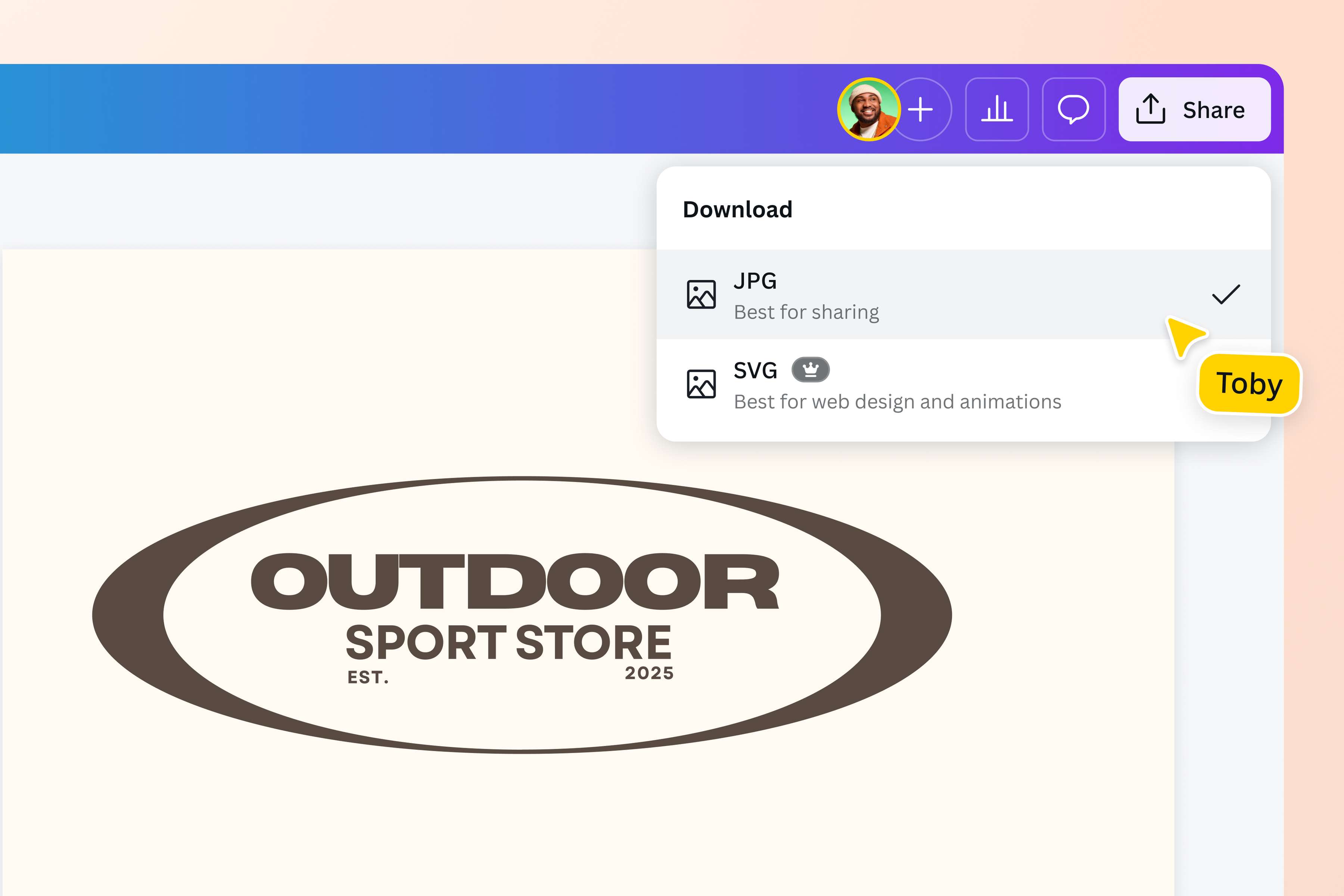
Pasa de SVG a JPG fácil y rápido
Los archivos SVG son ideales para mantener la calidad de tus gráficos, logotipos o illustraciones, pero no todas las plataformas o programas los admiten.
Con el convertidor de SVG a JPG de Canva, puedes transformar tus imágenes en archivos más fáciles de compartir, abrir y publicar.
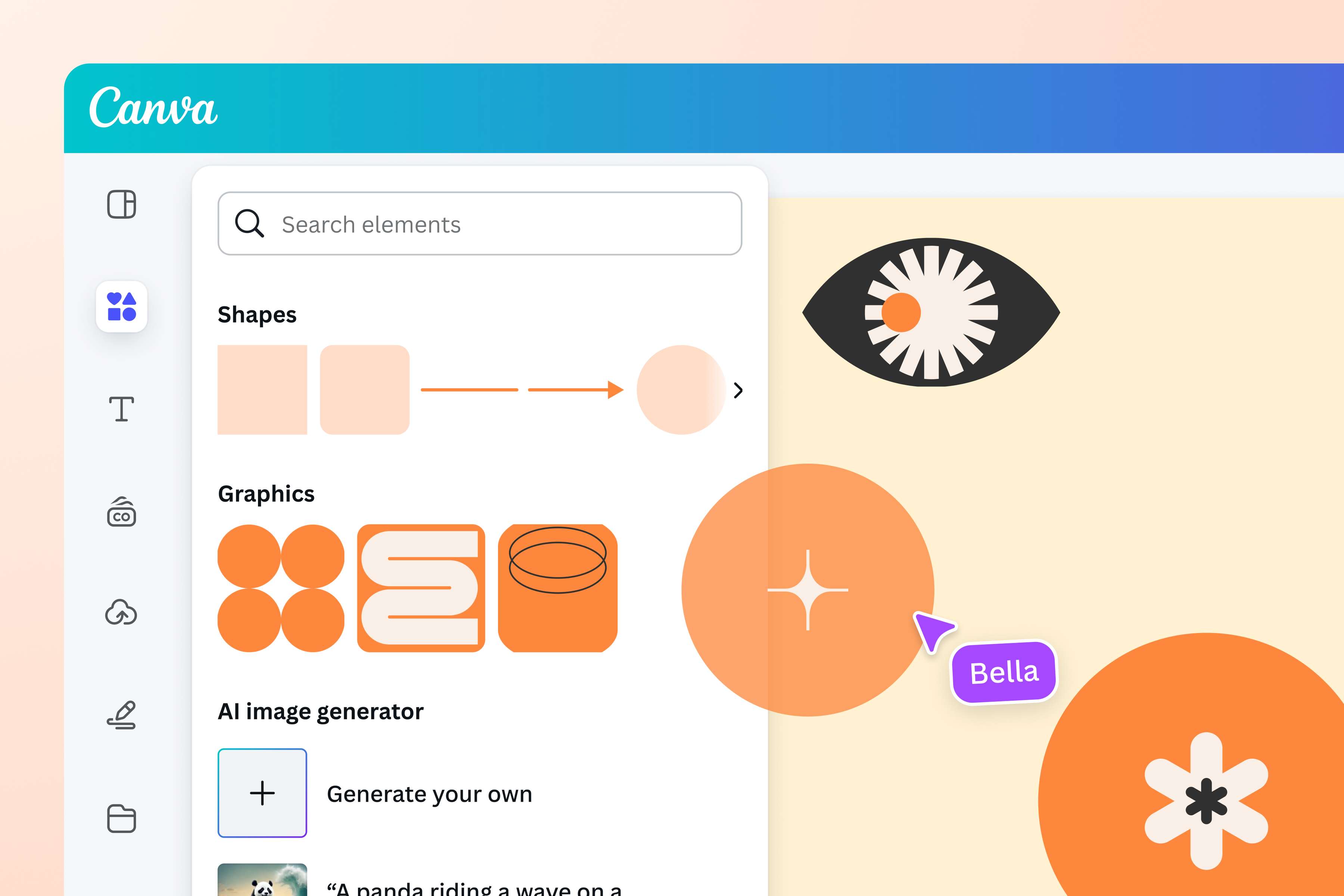
Retoca tu imagen antes de convertirla a JPG
Antes de convertir tu archivo SVG en JPG, haz los últimos ajustes a tus imágenes directamente en Canva. Edita textos, agrega efectos, cambia colores o añade elementos para que tu diseño quede justo como lo necesitas antes de descargarlo.
También puedes usar las herramientas de IA de Estudio Mágico (Pro) para hacer cambios más rápido. Elimina objetos de tus fotos con Borrador Mágico, transforma partes de tu imagen con Edición Mágica o amplía el fondo con Expansión Mágica. Cuando todo esté listo, convierte tu diseño a JPG y compártelo donde quieras.
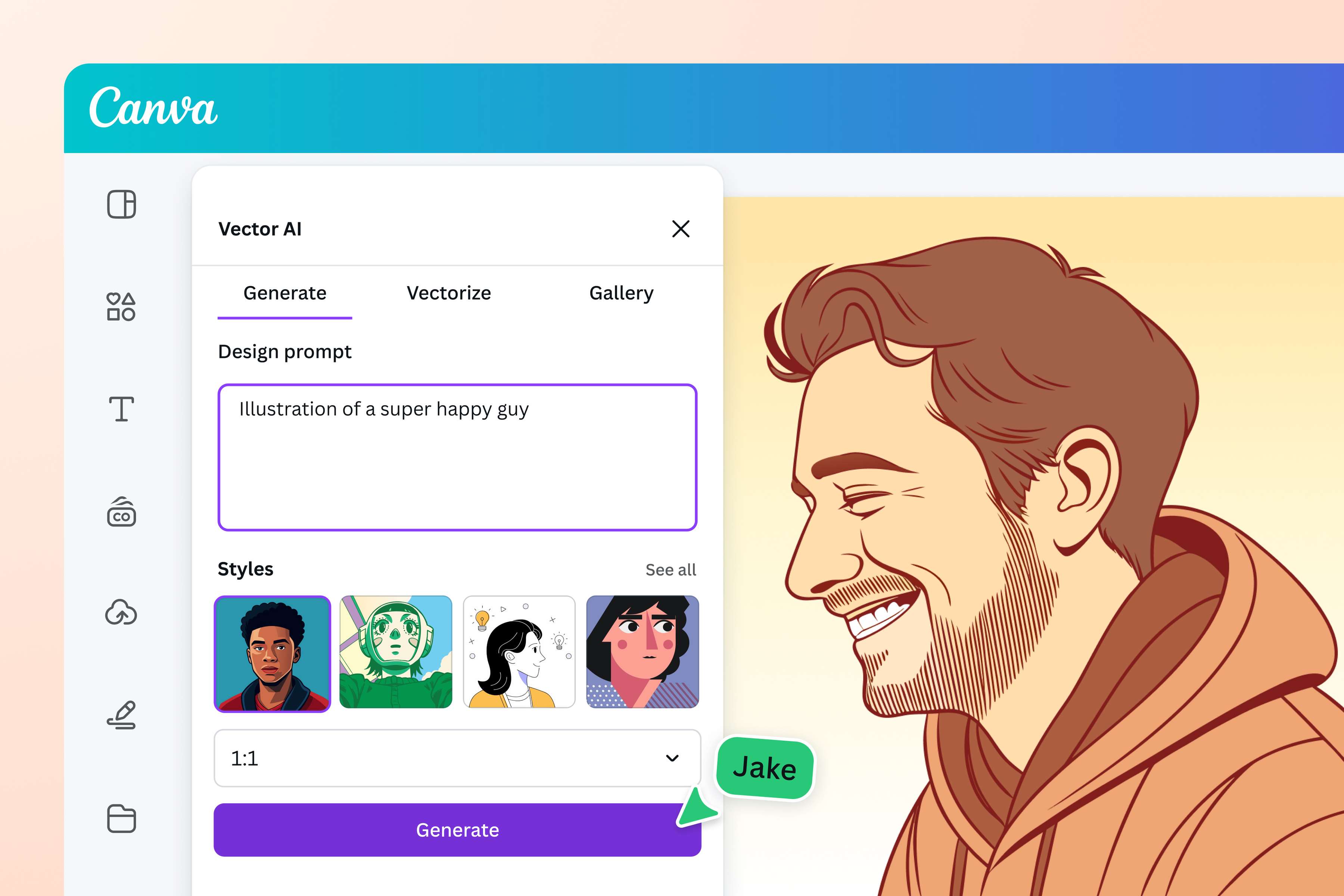
Crea vectores con la IA de Canva
¿No encuentras el gráfico que necesitas? Descríbelo detalladamente y genera tu propio arte vectorial con IA desde cero con Canva. Así puedes crear una imagen que se adapte mejor a tu idea sin pasar horas buscando entre cientos de recursos.
Elige el estilo que más te sirva, decide si quieres tu diseño con o sin fondo y genera tu vector en segundos. Después, puedes editarlo en Canva, añadirlo a un diseño o descargarlo en el formato que necesites.
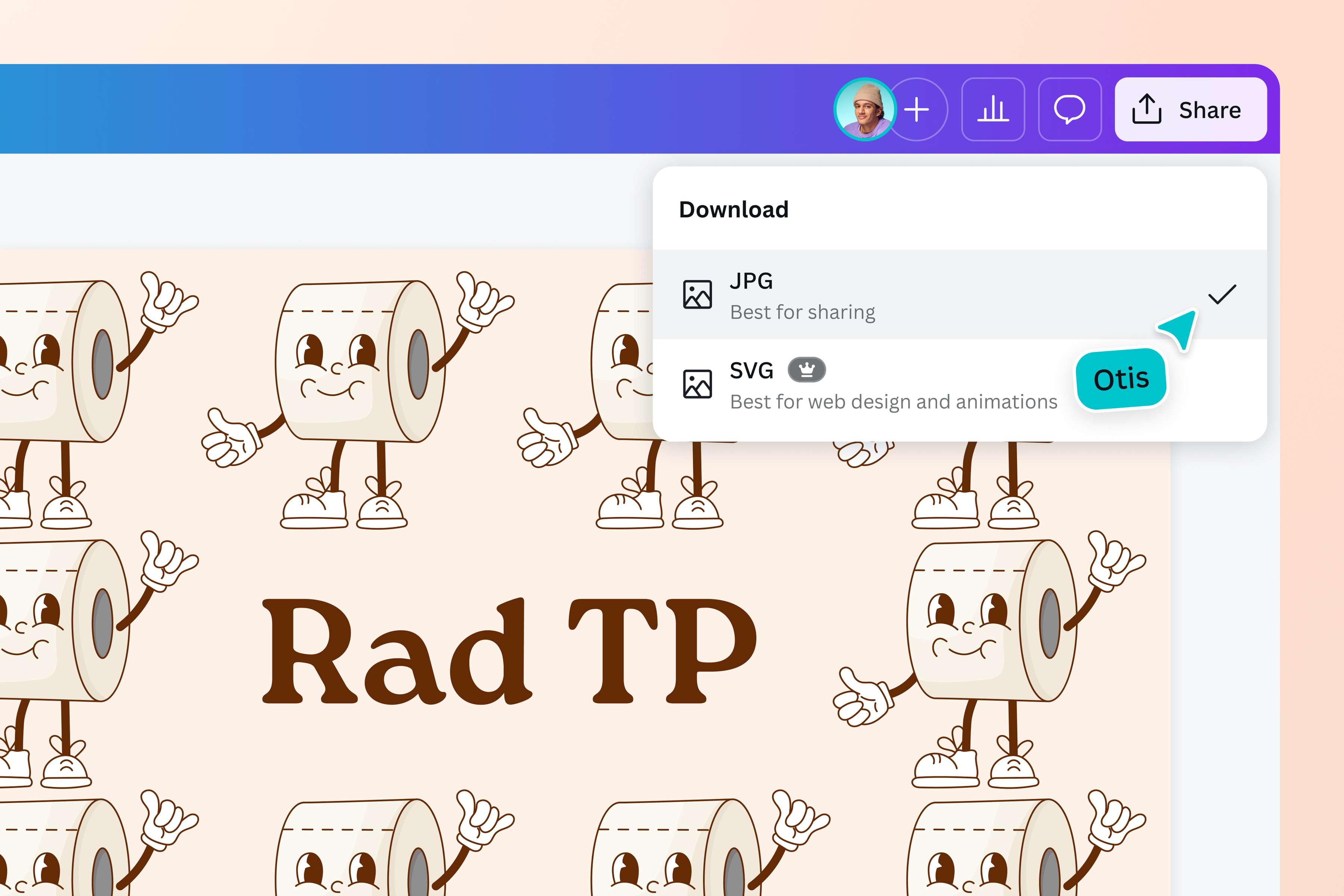
Convierte, edita y comparte tus diseños en un solo lugar
Después de convertir tu archivo de SVG a JPG no necesitas cambiar de app. Canva te permite seguir editando tu archivo adaptarlo para distintos propósitos: una publicación para redes sociales, una presentación, una pieza para imprimir o contenido para la web.
Crea nuevas versiones sin empezar de cero y transforma tus archivos JPG en piezas listas para compartir, presentar o publicar.
Cómo convertir de SVG a JPG
Abre Canva
Entra a Canva con tu correo electrónico, es completamente gratis.Sube tu imagen
Arrastra y suelta tu archivo SVG para subirlo. Para convertir varias imágenes, arrastra cada una a una página diferente.Edita tu imagen
Usa la herramienta de arrastrar y soltar de Canva y las funciones de IA para pulir tu imagen antes de convertirla a JPG.Convierte tu SVG a JPG
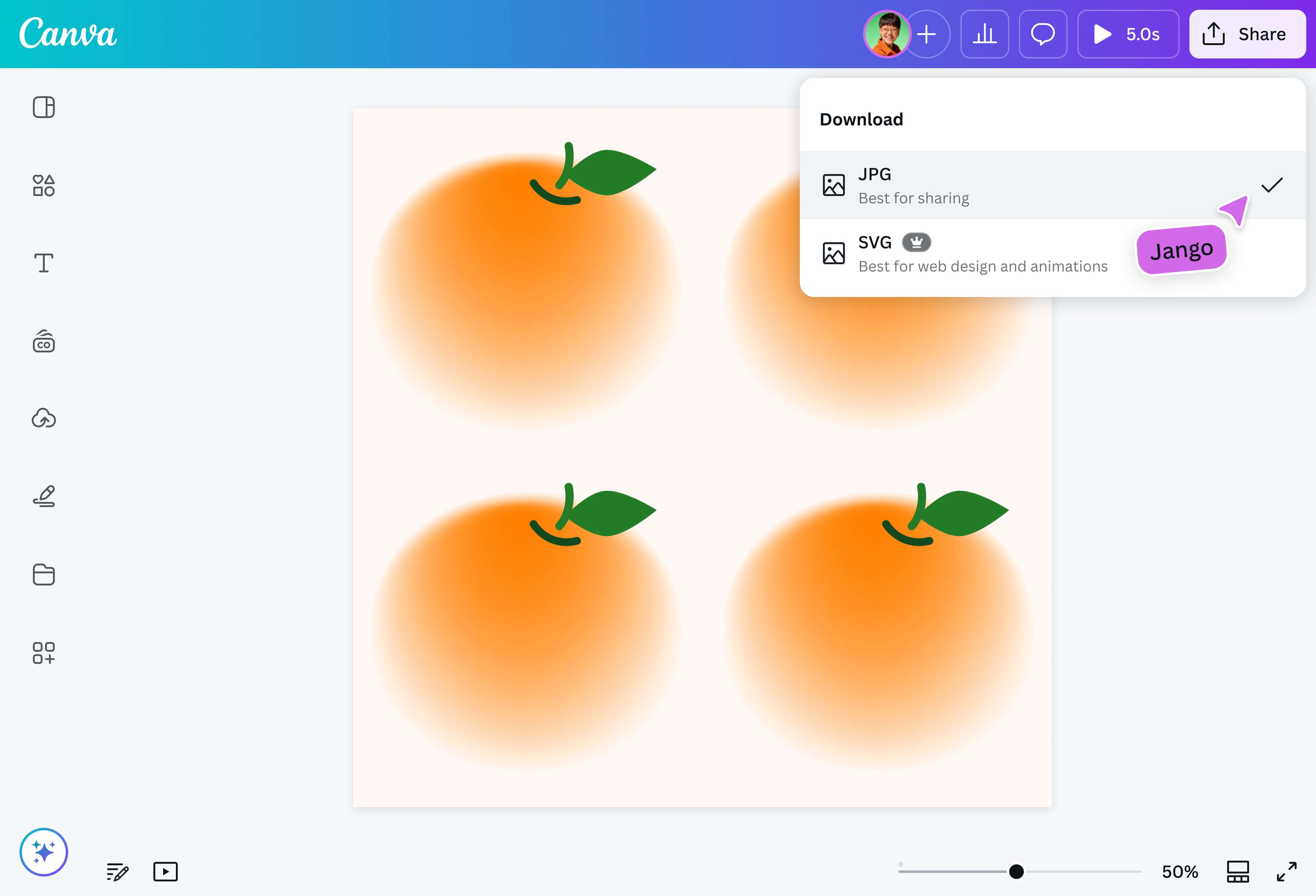
Cuando termines de editar haz clic en Compartir. Elige JPG como tipo de archivo y haz clic en Descargar.Comparte, descarga o usa en un diseño
Usa tu JPG en cualquier proyecto. Adjúntalo a un correo, súbelo en tu sitio web, úsalo en una presentación o guárdalo en la nube sin preocuparte por el tamaño del archivo.
Preguntas frecuentes
- Los archivos SVG son vectoriales, mientras que los JPG están formados por pixeles. Al convertir de SVG a JPG, la imagen deja de ser vectorial, pero puedes obtener un resultado de buena calidad si eliges el tamaño adecuado antes de descargarla.