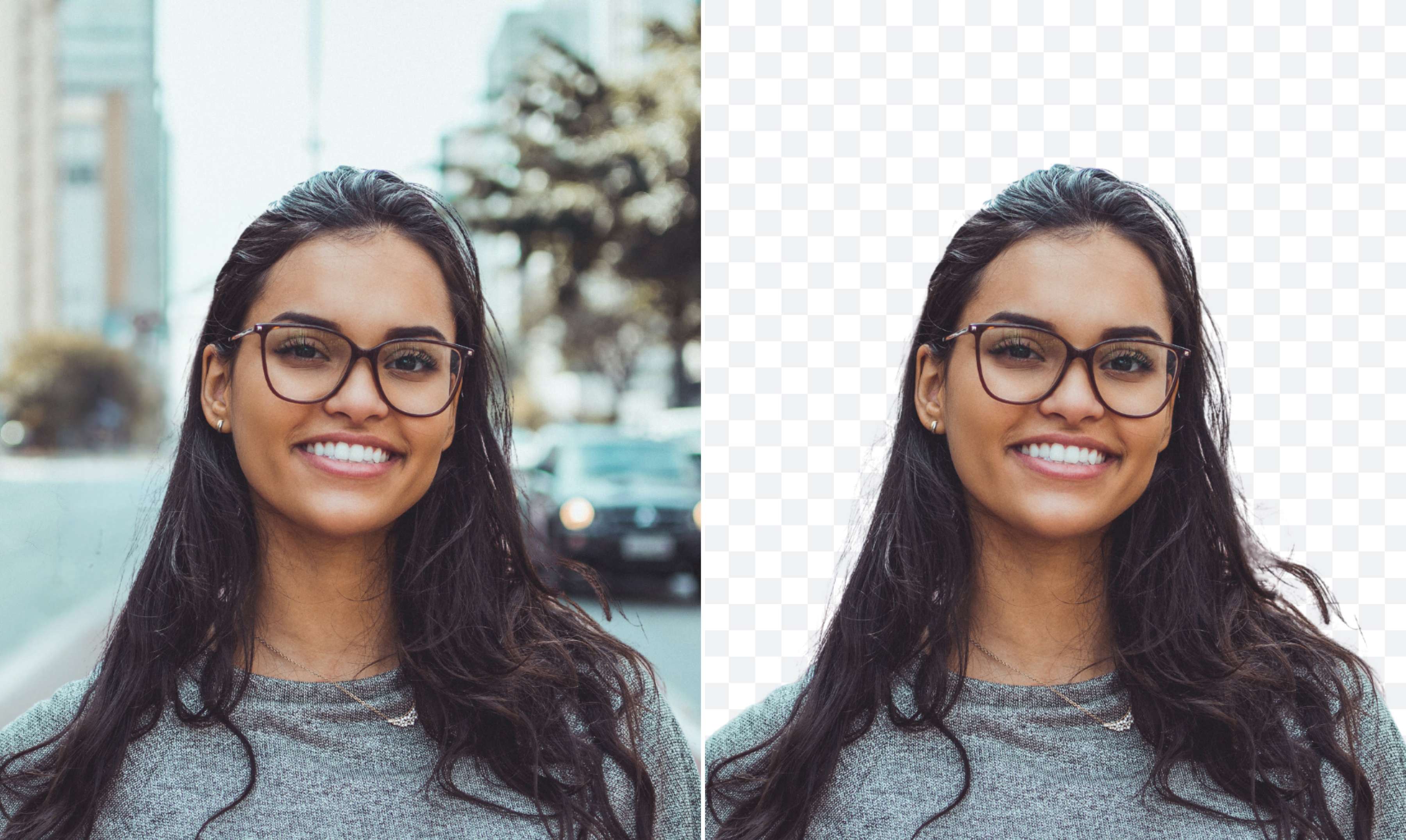

Tạo ảnh PNG online miễn phí
Dùng AI tách chủ thể khỏi nền, tinh chỉnh đường viền rồi hoàn thiện thiết kế ảnh PNG ngay trên Canva. Xuất file PNG để dùng cho ảnh sản phẩm, logo, bài đăng hoặc slide.
hoặc kéo và thả ảnh vào đây
Tìm hiểu về định dạng và yêu cầu tải lên của Canva. Xem cách chúng tôi sử dụng nội dung của bạn trong Chính sách quyền riêng tư.
Cách tạo hình ảnh PNG
1
Tải lên hình ảnh
Chọn nút "Tải lên hình ảnh" hoặc kéo-thả tệp vào phần này một cách dễ dàng.
2
Sửa thiết kế
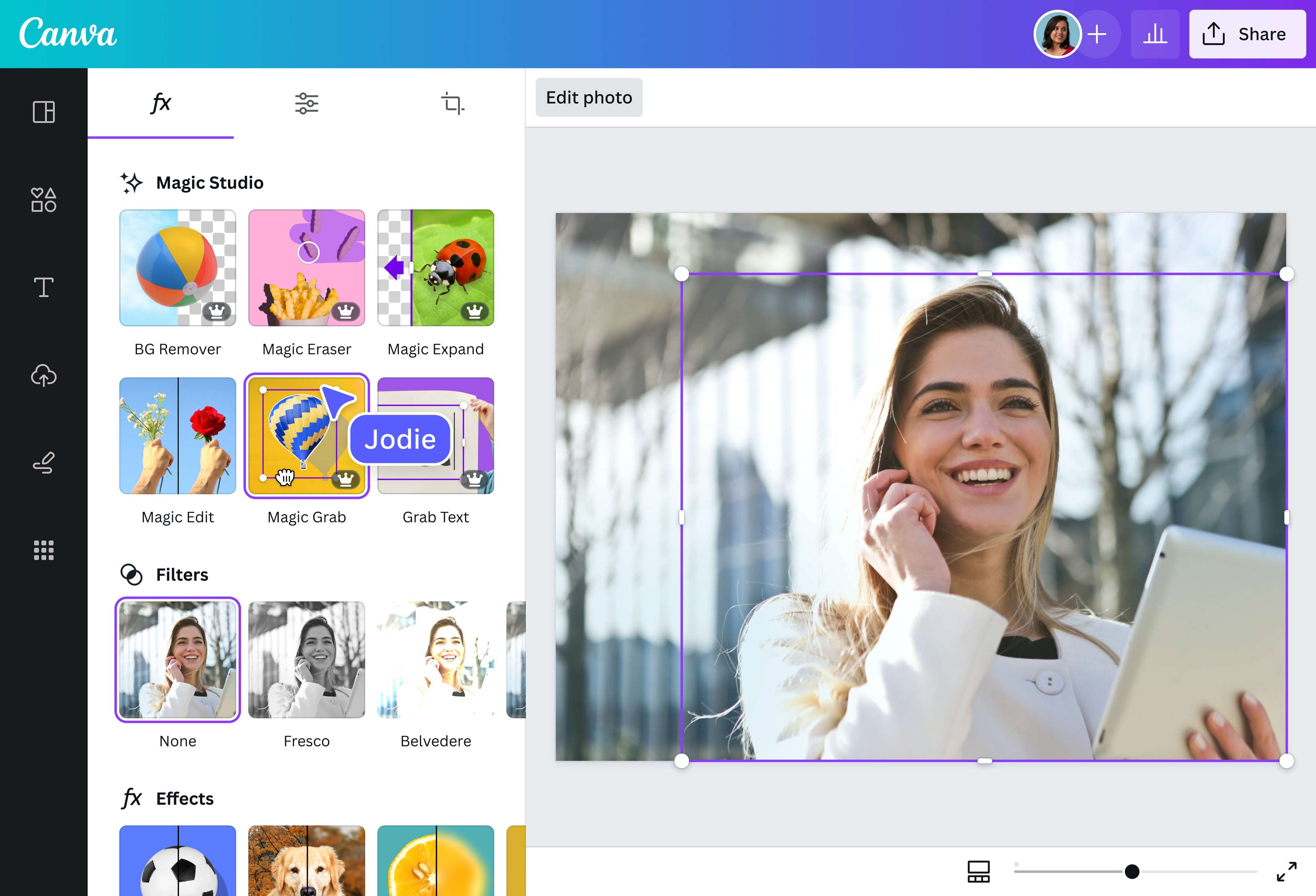
Chọn “BG Remover” để xóa nền hoặc “Magic Grab” (Pro) để tách chủ thể khỏi nền.
3
Tải xuống thiết kế
Cuối cùng, hãy tải xuống miễn phí hình ảnh không có nền dưới dạng PNG trong suốt một lần.
Tạo ảnh PNG nền trong suốt bằng AI
Nền ảnh rối mắt có thể khiến logo, sản phẩm hoặc chân dung khó đặt vào bố cục mới. Công cụ xóa nền ảnh của Canva dùng AI để nhận diện và tách chủ thể. Nhờ đó, bạn tạo ảnh PNG nền trong suốt mà không phải tự dò từng đường viền.
AI xử lý trực tiếp ảnh bạn tải lên, còn kết quả vẫn nằm trong một thiết kế có thể chỉnh sửa. Hãy xem lại vùng Canva đã nhận diện trước khi dùng. Với tóc, vật thể nhỏ hoặc các mảng màu gần nhau, bạn có thể dễ dàng nhận ra chỗ cần tinh chỉnh thêm.
Khi đã tách khỏi phần nền gây rối, sản phẩm sẽ nổi bật hơn trên màu thương hiệu, chân dung gọn hơn trong ảnh đại diện, còn logo dễ đặt vào slide. Chủ thể đã tách cũng có thể dùng lại trong nhiều bố cục mà không cần cắt ghép thủ công từ đầu.
Tinh chỉnh đường viền ảnh PNG theo ý của bạn
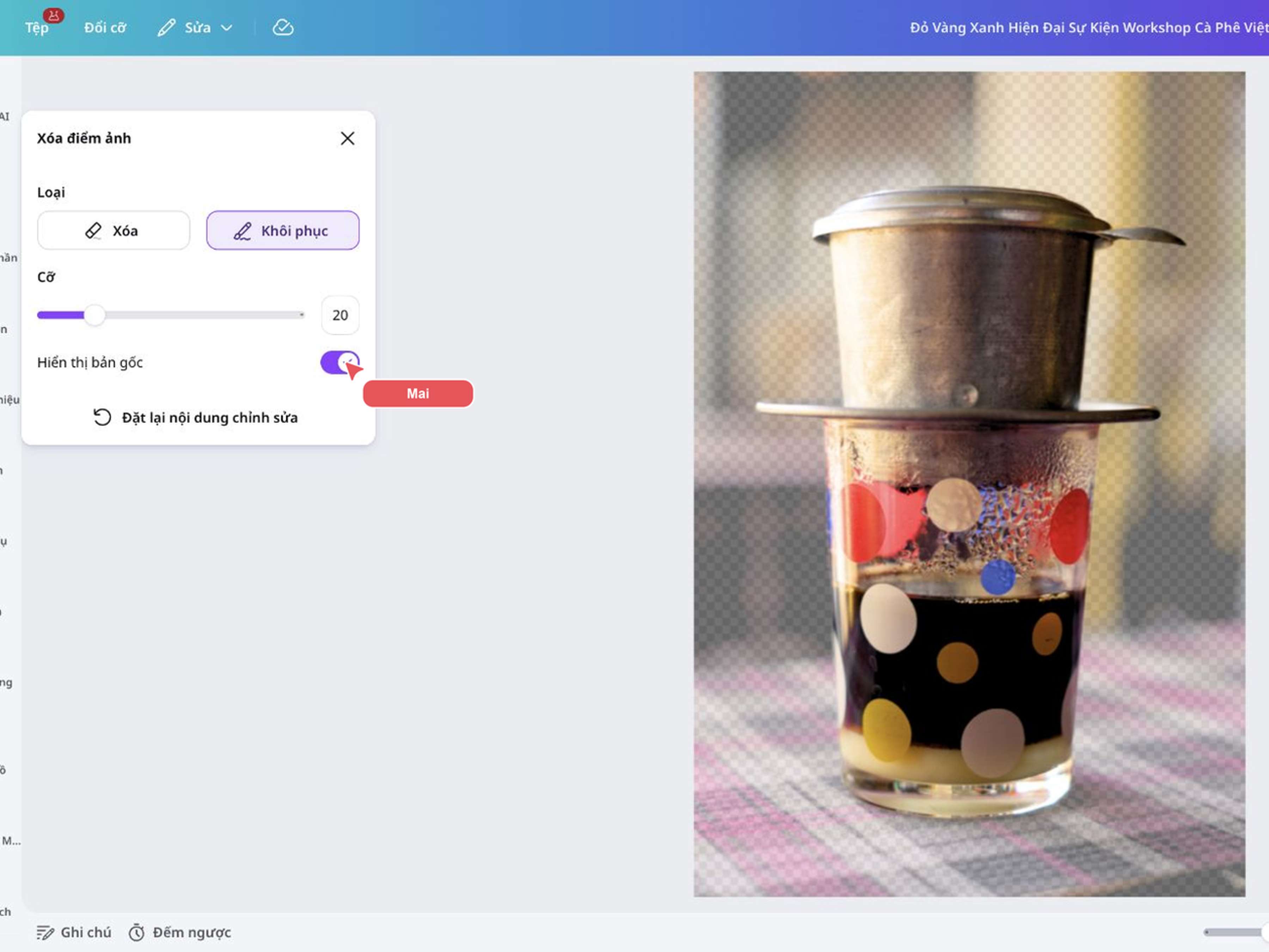
Đường viền tóc, lá cây, chi tiết nhỏ hoặc vùng sáng tối gần nhau đôi khi khiến kết quả tách nền chưa đúng ý. Canva giúp bạn chỉnh riêng vùng đã tách, vì vậy bạn không phải làm lại toàn bộ ảnh chỉ vì một góc nhỏ còn sót nền.
Dùng Xóa để loại bỏ phần thừa, Khôi phục để lấy lại chi tiết bị mất, điều chỉnh Cỡ của cọ và bật Hiển thị bản gốc để so sánh. Mỗi thao tác chỉ tác động đến vùng bạn quét, phù hợp khi cần xử lý cạnh sản phẩm, tóc hoặc hình vẽ có nhiều khoảng trống.
Nhờ vậy, bạn chủ động quyết định đường viền cần gọn đến đâu thay vì phụ thuộc hoàn toàn vào kết quả tự động. Ảnh sau khi rà soát sẽ dễ đặt lên nền ảnh mới, ghép vào bố cục hoặc điều chỉnh kích thước.
Hoàn thiện thiết kế PNG ngay trên Canva
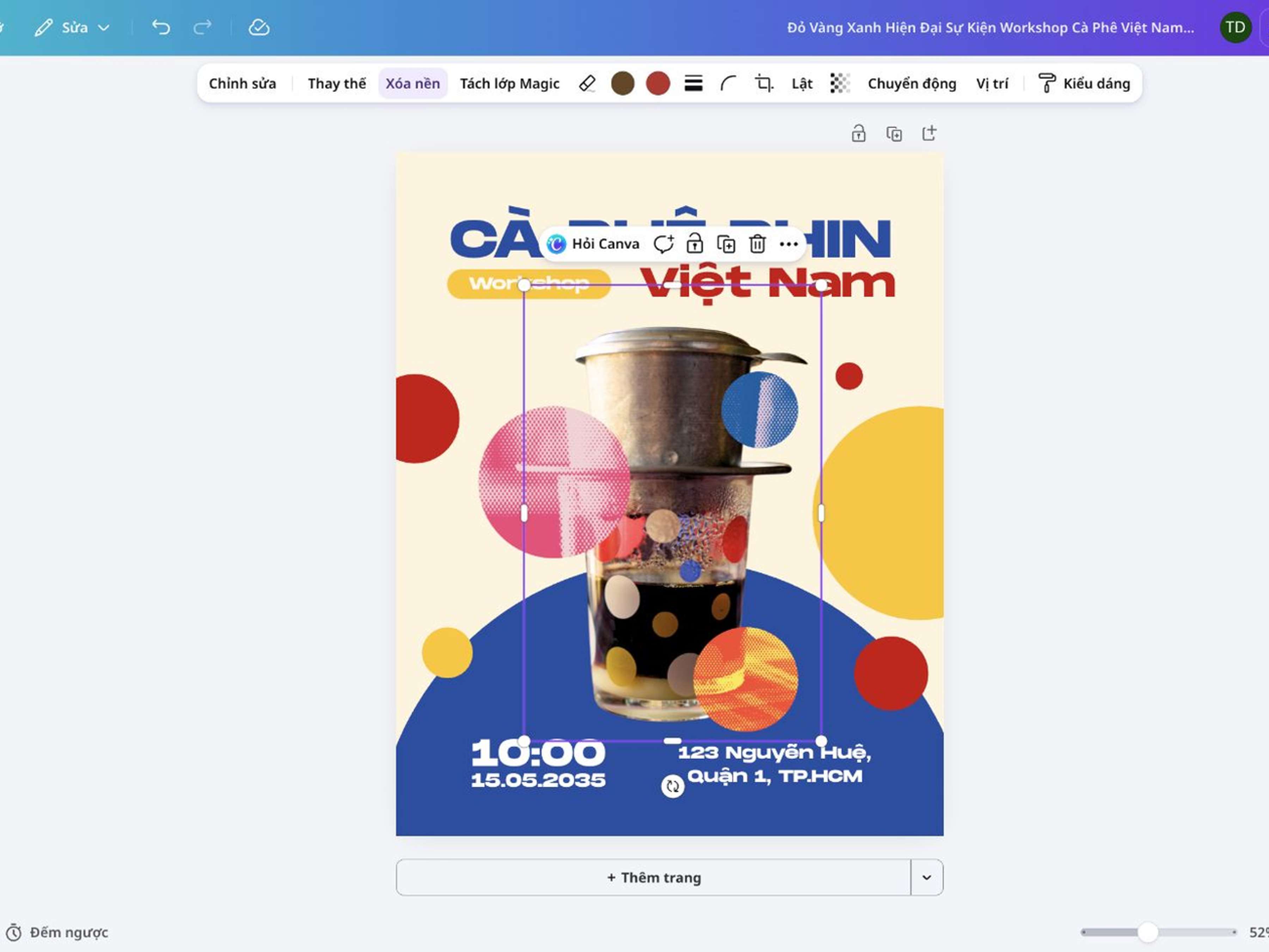
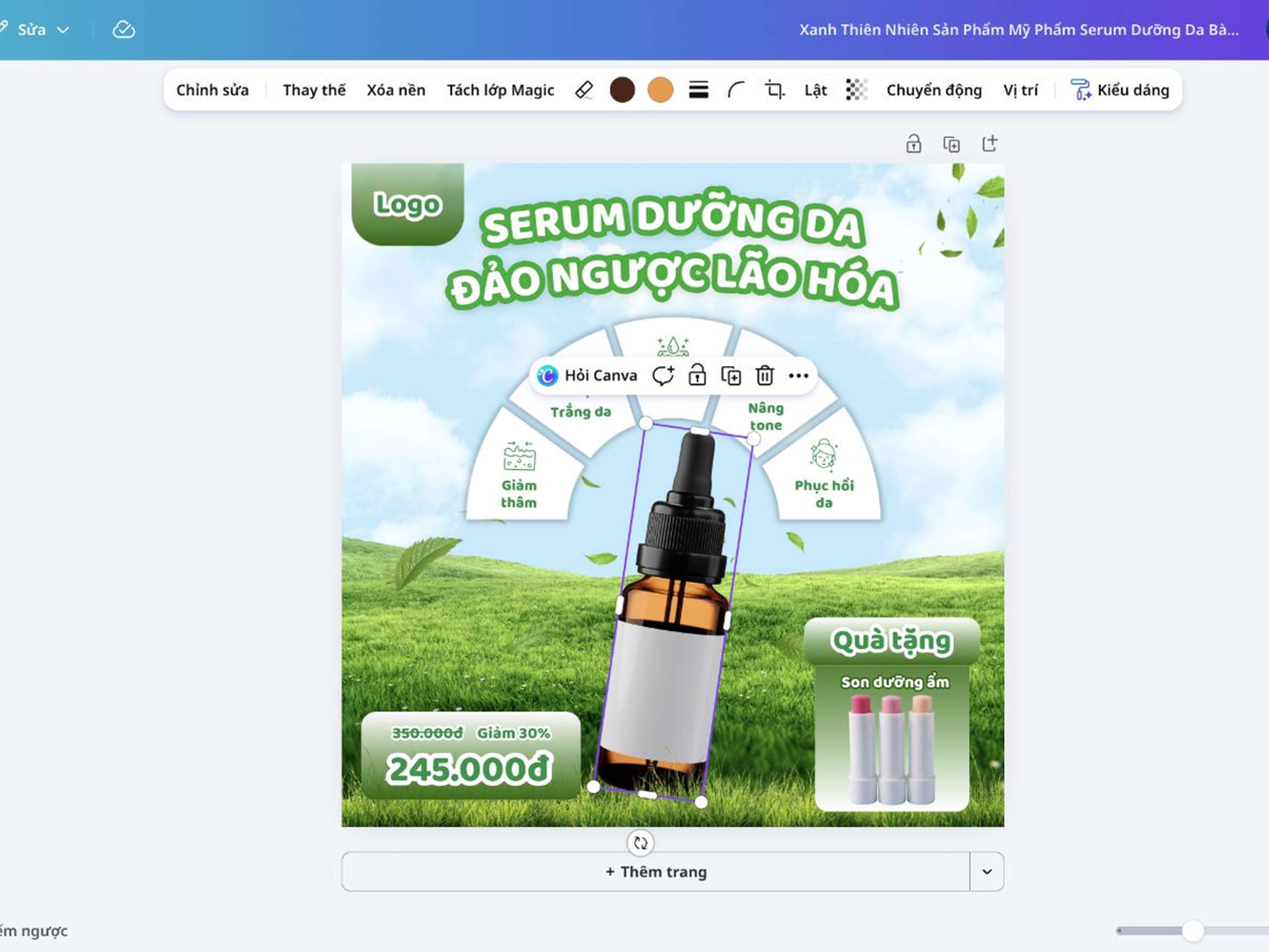
Sau khi tách nền, bạn không cần tải ảnh xuống rồi chuyển sang công cụ khác. Ảnh vẫn nằm trong thiết kế Canva để bạn căn lại vị trí, đổi kích thước, cắt ảnh hoặc điều chỉnh màu sắc cho hợp với bố cục.
Hãy thử đặt chủ thể lên nền màu, ảnh chụp hoặc mẫu thiết kế khác, rồi thêm chữ và các thành phần cần thiết. Mọi thứ đều nằm trong cùng một thiết kế, giúp bạn dễ cân đối chủ thể với phần nền và nội dung xung quanh.
Bạn cũng có thể xem lại toàn bộ bố cục trước khi xuất. Từ một ảnh sản phẩm, bạn có thể tạo hình ảnh cho web bán hàng, bài đăng mạng xã hội hoặc slide bán hàng.
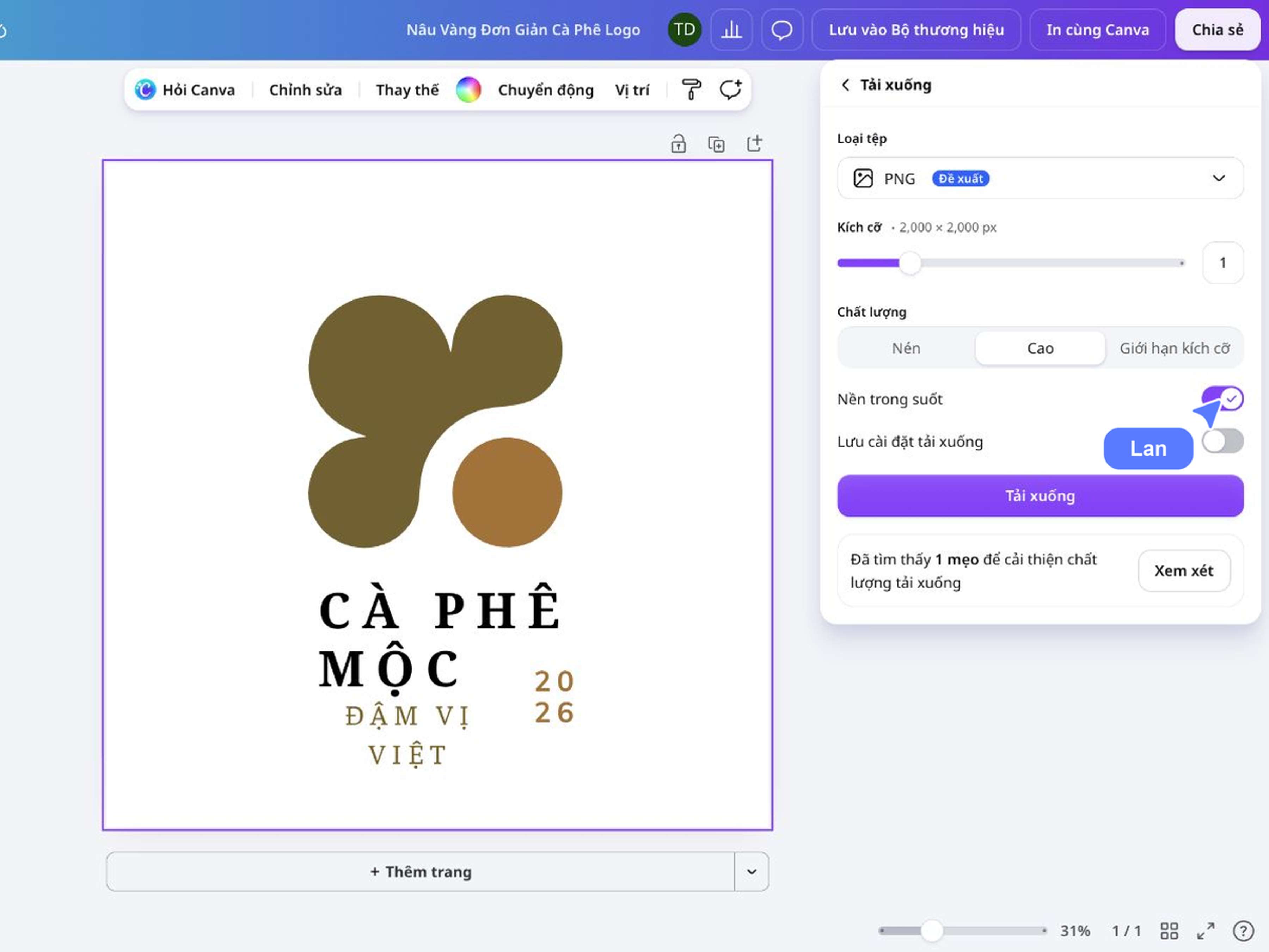
Xuất ảnh PNG nền trong suốt chất lượng cao
PNG phù hợp để giữ vùng trong suốt cho logo, biểu tượng, hình minh họa hoặc chủ thể đã tách nền. Nhờ cơ chế nén không mất dữ liệu, đường nét và phần chữ vẫn rõ khi dùng cho đồ họa.
Nếu chỉ cần chuyển ảnh sang PNG, hãy mở công cụ chuyển đổi hình ảnh và chọn PNG khi tải xuống. Bạn không cần xóa nền cho nhu cầu đổi định dạng này. Việc đổi định dạng không tự tạo vùng trong suốt hoặc khôi phục dữ liệu đã mất trong ảnh JPG. File mới vẫn giữ nội dung hiện có để bạn dùng trên website, slide hoặc thiết kế khác.
Với Canva Miễn phí, bạn có một lượt dùng thử Nền trong suốt để tạo ảnh PNG cho website, slide hoặc bài đăng. Nếu muốn tiếp tục sử dụng, bạn có thể nâng cấp lên Canva Pro.
Cách tạo ảnh PNG trên Canva
Mở ảnh trong công cụ tạo PNG
Ngay trên trang này, chọn Tải lên hình ảnh của bạn, rồi chọn file cần xử lý. Canva sẽ tạo một thiết kế mới, tách nền và mở bảng Xóa điểm ảnh để bạn xem kết quả. Nếu ảnh đã có trong trình thiết kế của Canva, hãy chọn ảnh, mở Chỉnh sửa, rồi chọn Xóa nền trong bảng Sửa hình ảnh. Sau đó, bảng Xóa điểm ảnh sẽ mở để bạn tiếp tục.Rà soát phần nền cần xóa
Nền ô caro cho biết phần nền ảnh đã được tách. Hãy rà quanh đường viền chủ thể để tìm vùng còn sót. Nếu chỉ muốn đổi định dạng và giữ nguyên nền, chọn Đặt lại nội dung chỉnh sửa, rồi chuyển đến phần tải file PNG.Tinh chỉnh và hoàn thiện thiết kế
Dùng Xóa để loại bỏ vùng còn thừa hoặc Khôi phục để lấy lại chi tiết cần giữ. Điều chỉnh Cỡ theo khu vực đang sửa và bật Hiển thị bản gốc khi cần so sánh. Sau đó, hãy căn lại chủ thể, chỉnh màu hoặc thêm nền mới trong Canva.Chọn PNG và giữ nền trong suốt
Mở Chia sẻ, chọn Tải xuống, rồi chọn PNG tại Loại tệp. Bật Nền trong suốt để giữ vùng đã tách trong suốt khi xuất. Kích cỡ và Chất lượng đều có nhãn Pro. Kiểm tra cài đặt, sau đó chọn Tải xuống để lưu file.
Câu hỏi thường gặp về ảnh PNG
- PNG là định dạng hình ảnh hỗ trợ vùng trong suốt hoặc bán trong suốt và dùng cơ chế nén không mất dữ liệu. Hình PNG thường phù hợp với logo, biểu tượng, hình minh họa, ảnh chụp màn hình và đồ họa có chữ, nhưng dung lượng có thể lớn hơn JPG.