
簡化圖片分享
你的精彩相片值得被更多人看見,別只收藏在裝置裡。將HEIC轉為JPG,讓你的iOS照片更容易分享。只需將HEIC圖片拖曳到頁面上,完成!Canva會自動將其轉換為可編輯檔案,並可下載為JPG。畫質依然維持高品質,只是換成所有App與圖片軟體都能辨識的格式。
在所有創意專案中使用你的相片
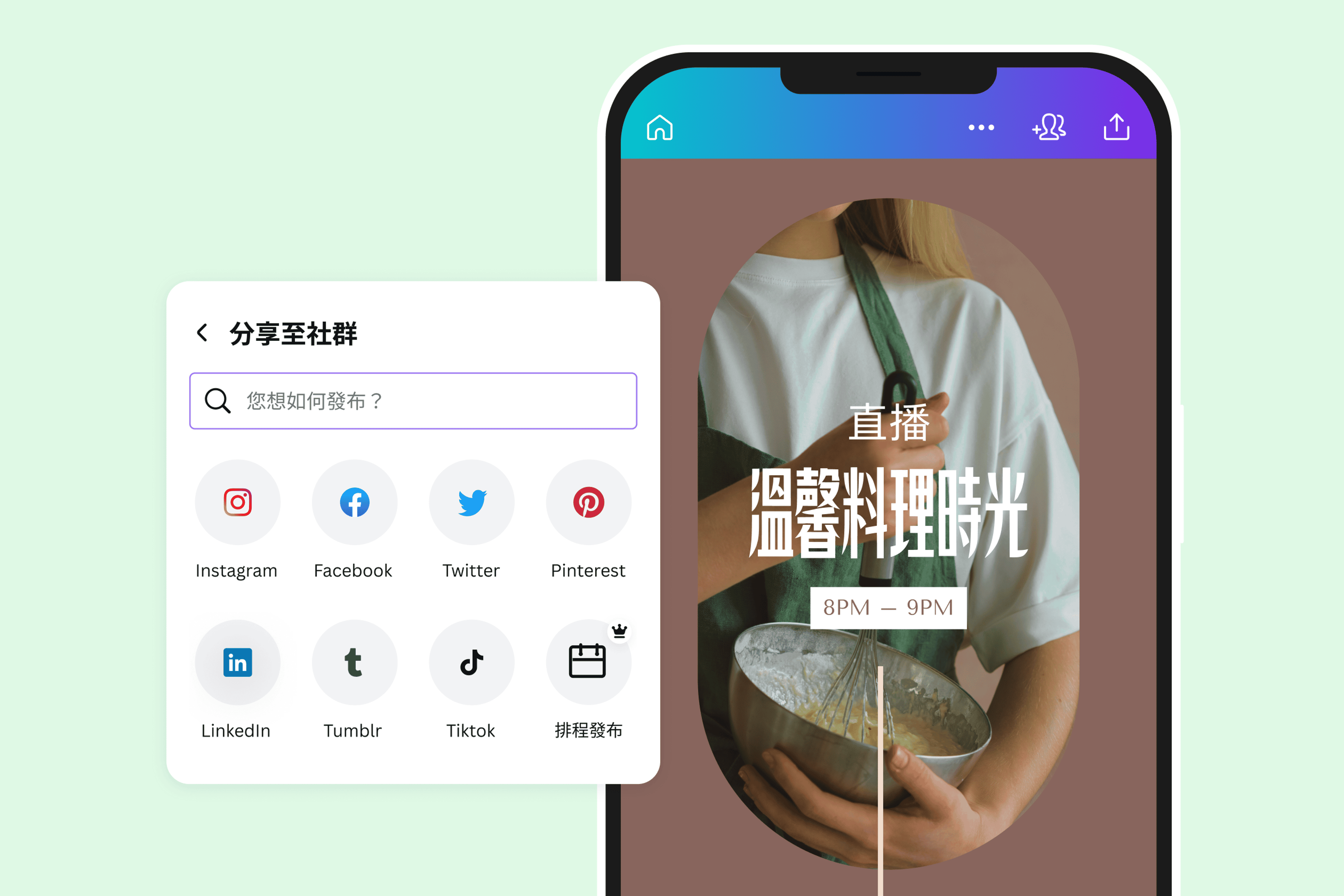
正在為你的品牌設計海報嗎?想在網站作品集中分享最精彩的照片?或需要可用於簡報的產品模型圖?將HEIC轉為JPG,輕鬆把高畫質圖片應用於各種數位或印刷素材。無論是名片、網站、電子報還是社群媒體,應用場景多到數不完。最棒的是,你可以在Canva一站式完成這些設計與更多創作。
如何將HEIC轉JPG
啟動Canva
在App或任何瀏覽器中開啟Canva,即可開始HEIC轉JPG。上傳你的HEIC圖片
你可以透過兩種方式上傳HEIC檔案:拖曳到轉換頁面,或直接拖曳到Canva專案中。若需要將多個HEIC轉為JPG,請在不同版面分別上傳並轉換每張圖片。優化你的圖片
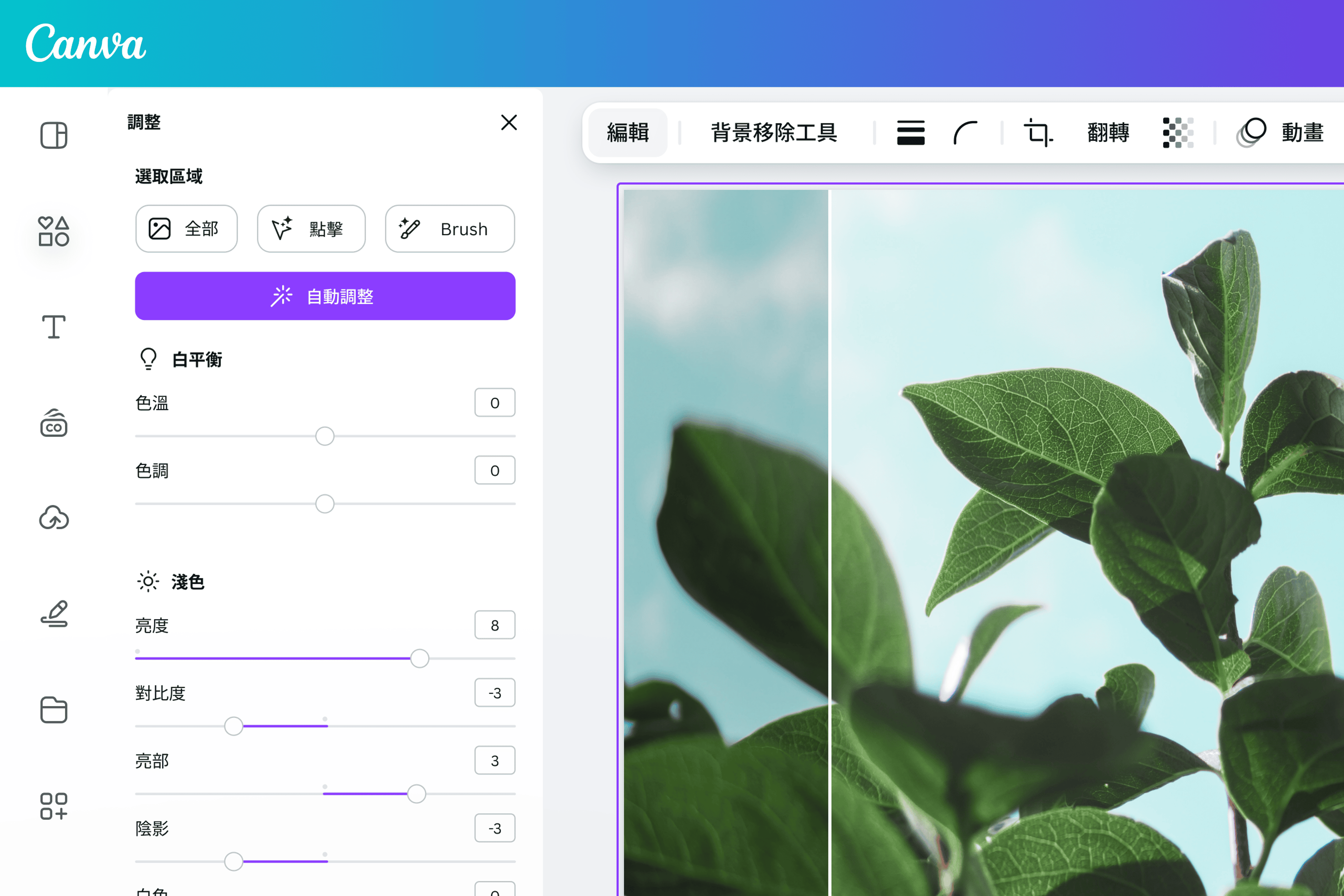
在轉換前,使用相片編輯器(在新的索引標籤或視窗中開啟)為圖片進行微調。透過明暗度、飽和度或模糊(在新的索引標籤或視窗中開啟)滑桿調整整體畫質。可重新調整尺寸或裁切多餘部分,或加入文字與創意元素。嘗試不同的相片效果(在新的索引標籤或視窗中開啟)與濾鏡,強化圖片效果,展現個人風格。將HEIC轉JPG
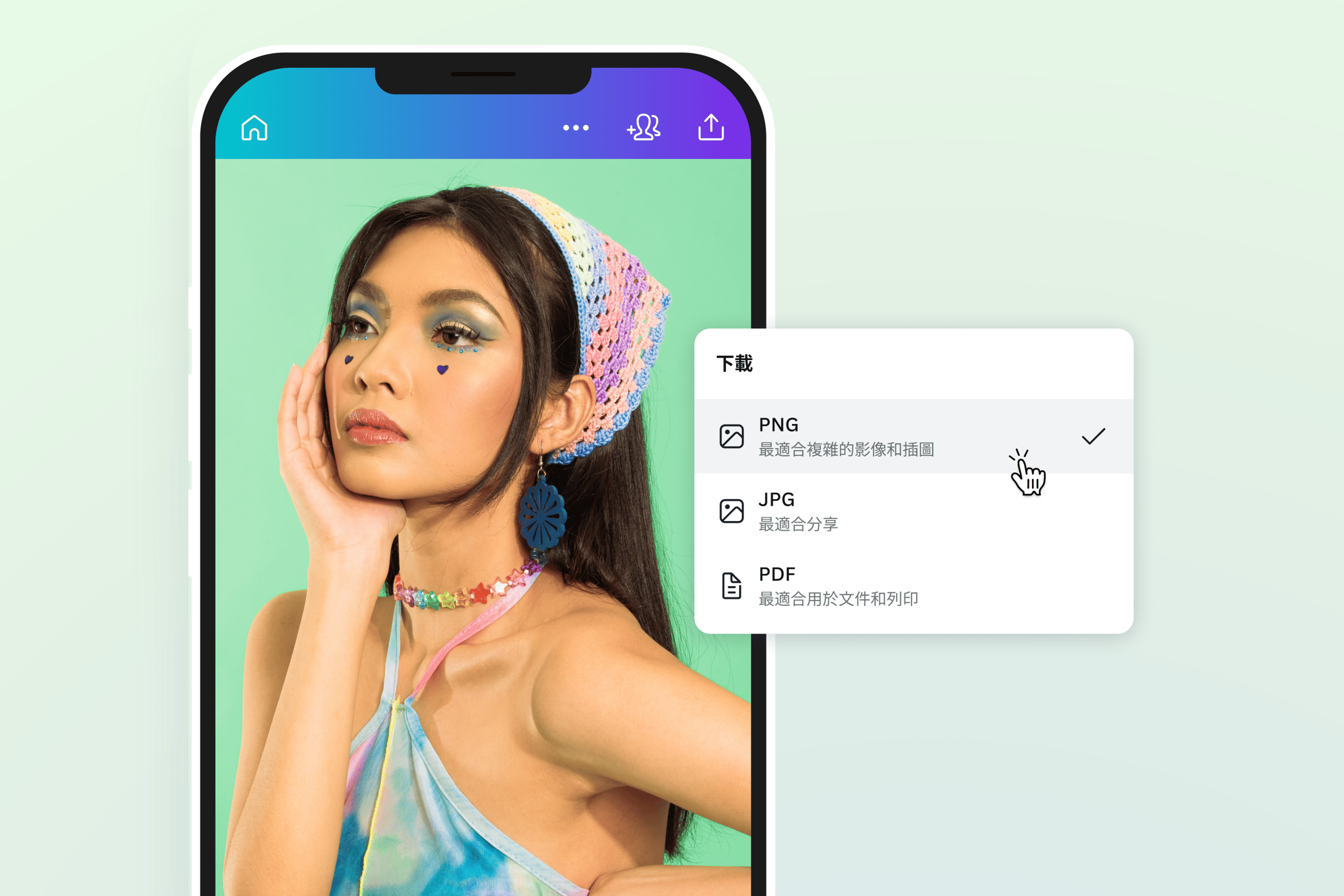
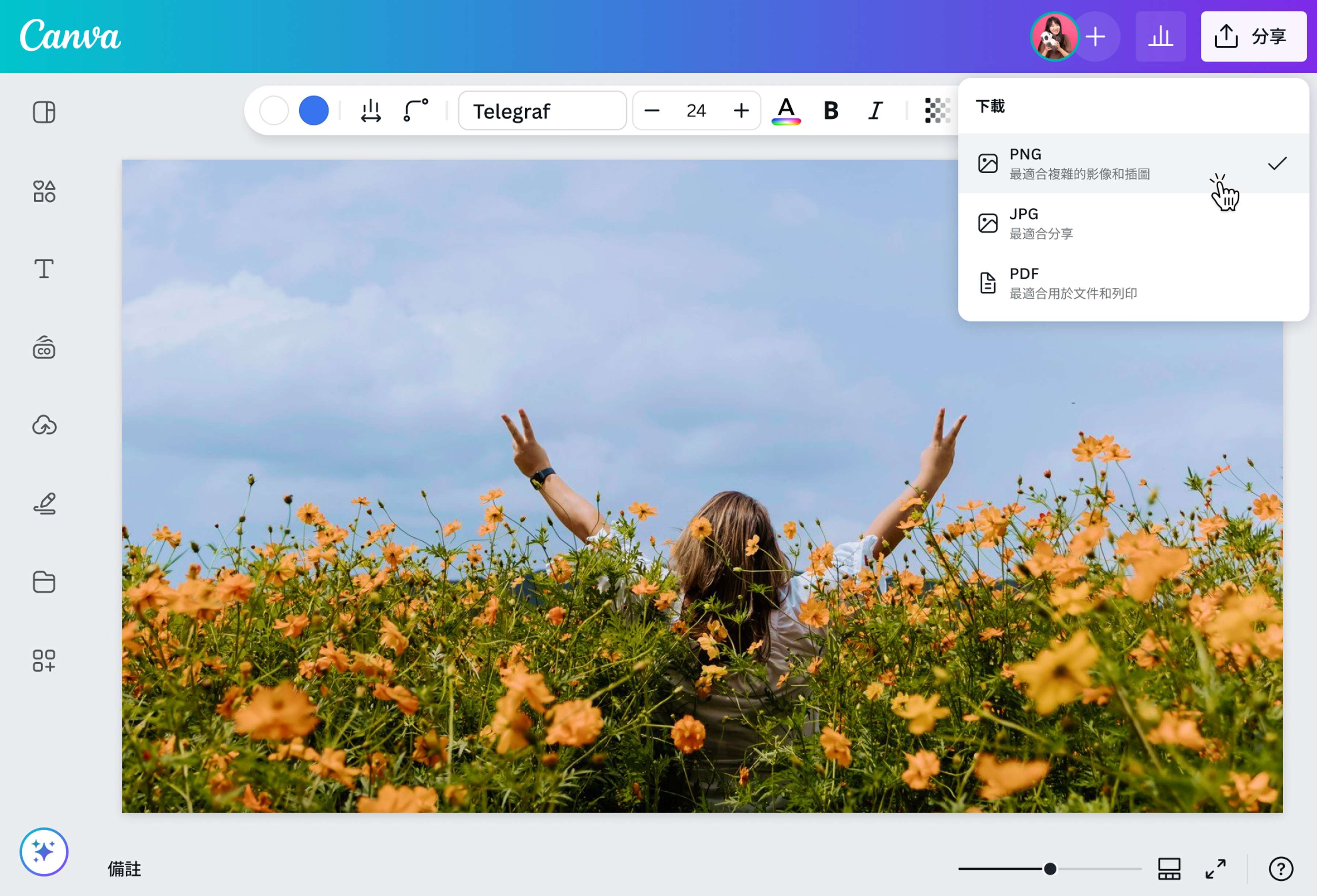
在編輯器右上角點擊分享 > 下載,即可將圖片轉為JPG副檔名。下載前請選擇「JPG」作為最終格式,然後儲存至裝置。分享你的JPG圖片
將新轉換完成的JPG靈活運用。可套用至任何Canva創意專案,或使用於社群貼文、網站與印刷品。
常見問題
- 透過任何瀏覽器或Mac桌面App使用我們的免費轉換工具,即可線上將HEIC轉為JPG。只需從裝置中選擇圖片,或直接拖曳到轉換頁面。進入編輯器後,HEIC圖片會自動上傳,並可下載為JPG格式。小提醒:在轉換為最終JPG前,可使用我們的相片編輯工具優化圖片效果。